Merhaba. Bu yazımda, sıfırdan Windows Server 2022 kurulumunu ve temel yapılandırma adımlarını adım adım anlatıyorum.
VMware üzerinde sanal makinemizi oluşturduktan sonra sunucumuzu bir Domain Controller’a dönüştürerek Active Directory (AD DS), DNS ve Web Server (IIS) rollerini kuracağız. Kendi test ortamınızı kurmak için hazırsanız, hemen başlayalım!
Windows Server 2022 Kurulumu
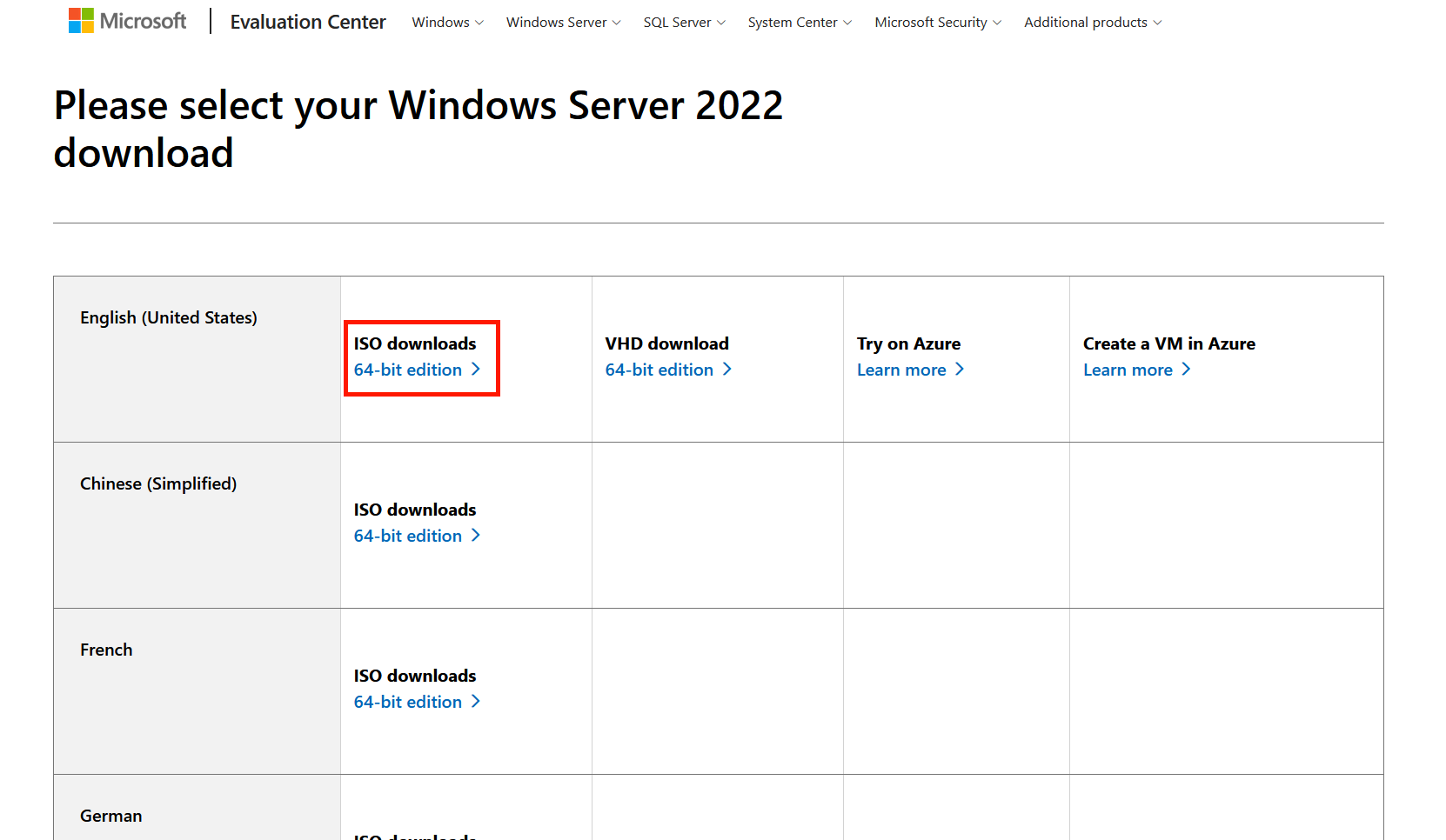
Öncelikle aşağıdaki adresten isoyu indirdim.
https://www.microsoft.com/en-us/evalcenter/download-windows-server-2022
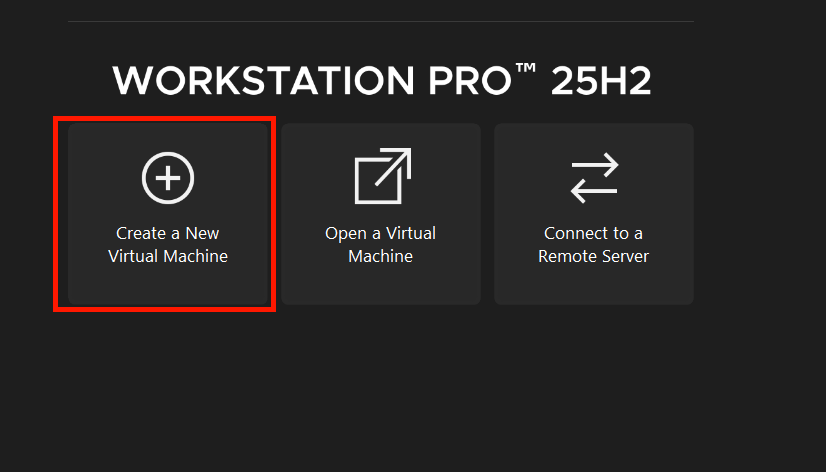
Vmware üzerinden “Create a New Vm” diyorum.
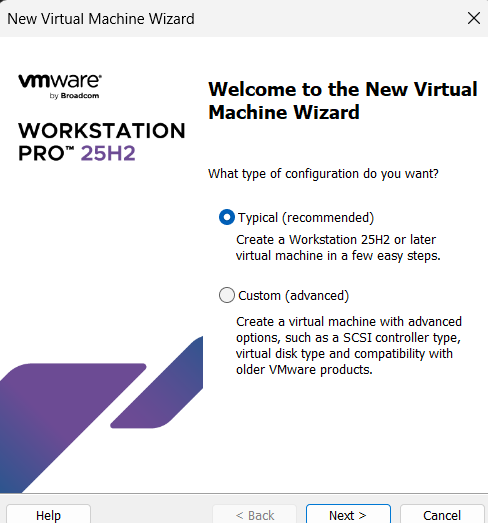
Açılan pencereden typical’ı seçip next diyorum.
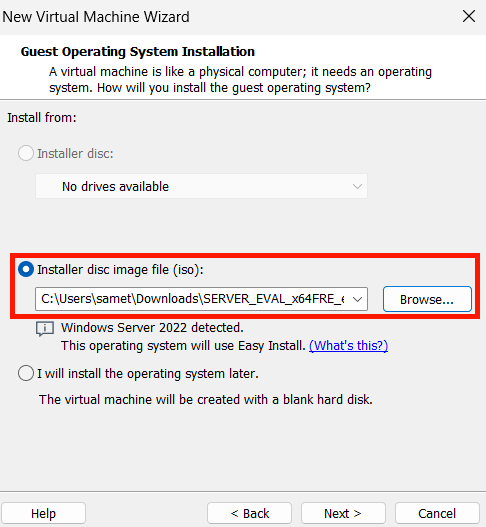
Bir sonraki pencerede iso dosyasını seçip next diyorum.
Username yazıyorum ve version olarak Datacenter seçip next diyorum.
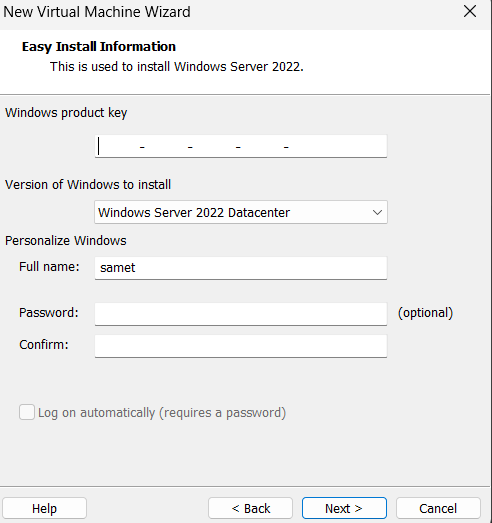
- diğer kısımları boş bırakıyorum.
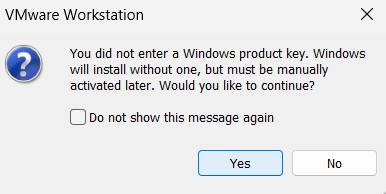
Verdiği uyarıya yes deyip next, next diyerek kurulumu tamamlıyorum.
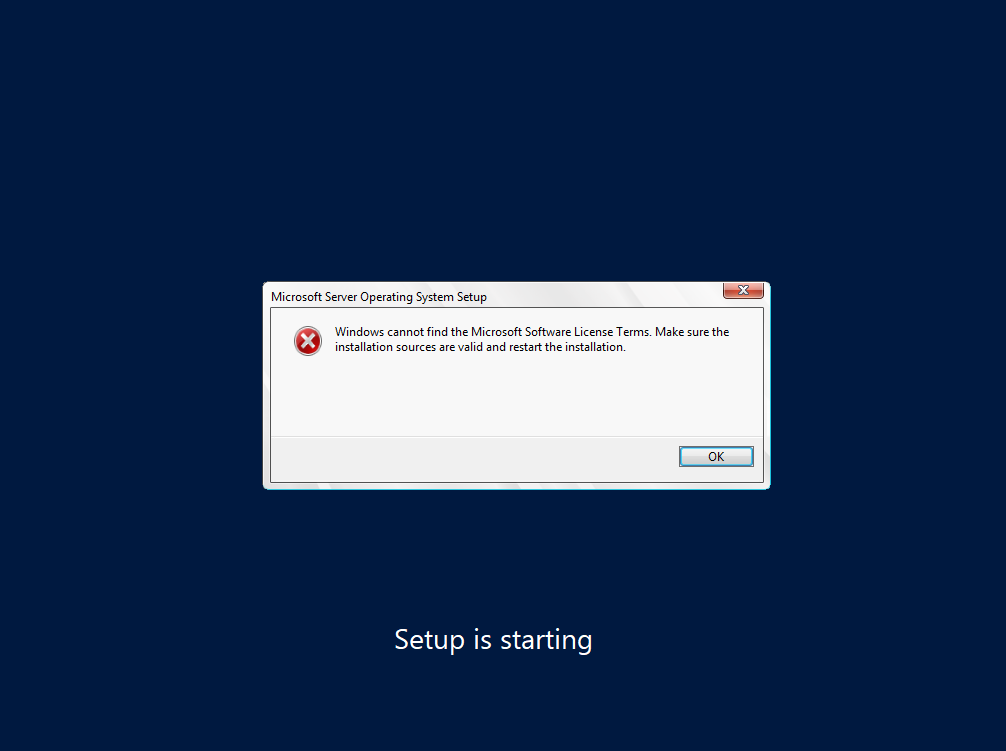
Kuruluma başlamadan hata veriyor. ok deyip vm’i kapatıyorum.
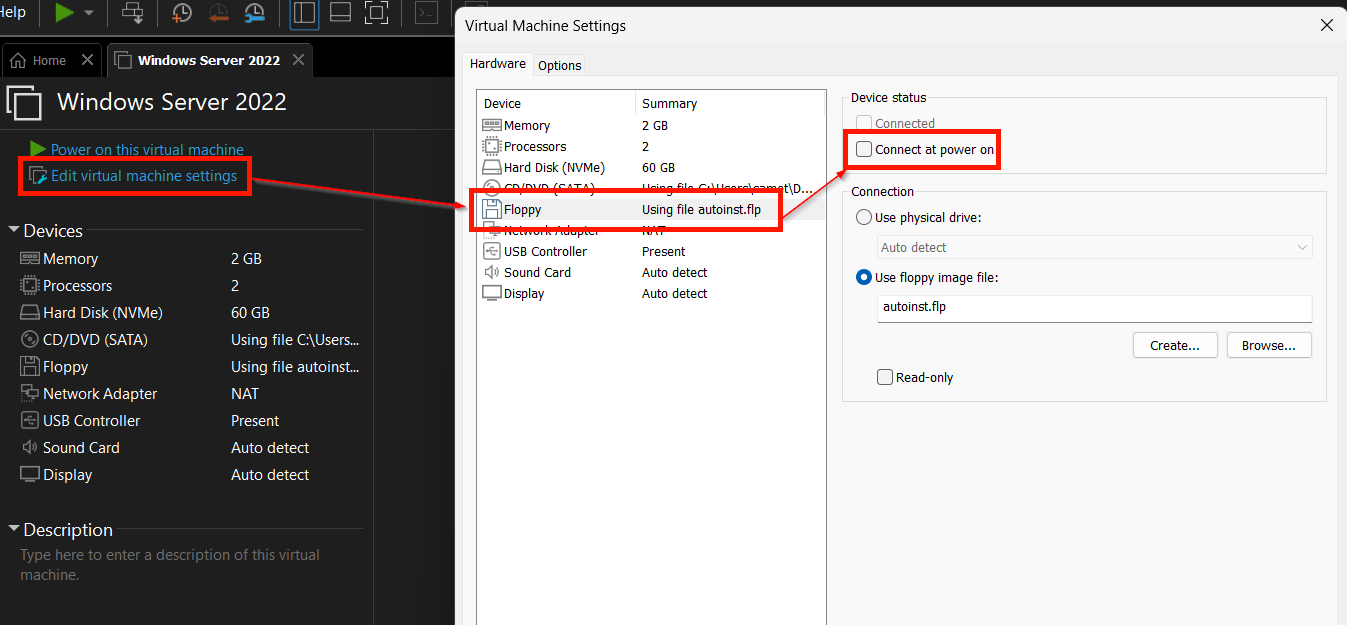
Edit vm settings altından floppy’ye tıklayıp “connect at power on” özelliğini kapatıyorum.
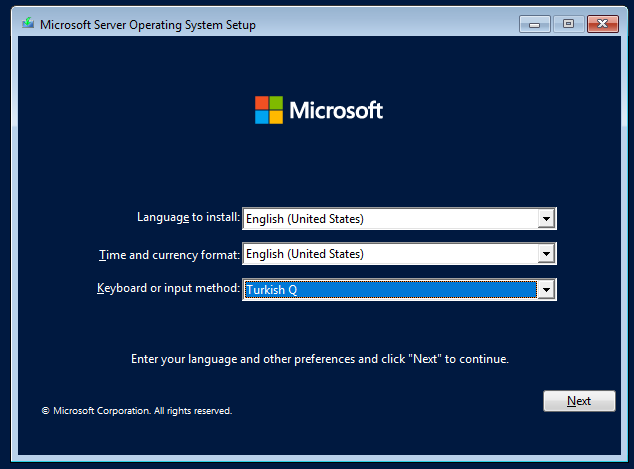
Vm’i yeniden açıyorum. Bu sefer kurulum ekranı geliyor. Klavyeyi “Turkish Q” yapıp next diyorum. Daha sonra install now’a tıklıyorum.
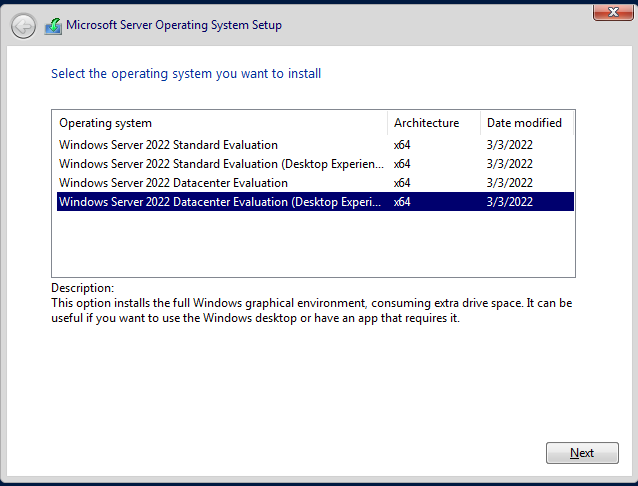
Daha sonra “Windows Server 2022 Standard Evaluation (Desktop Experience)” seçip next diyorum.
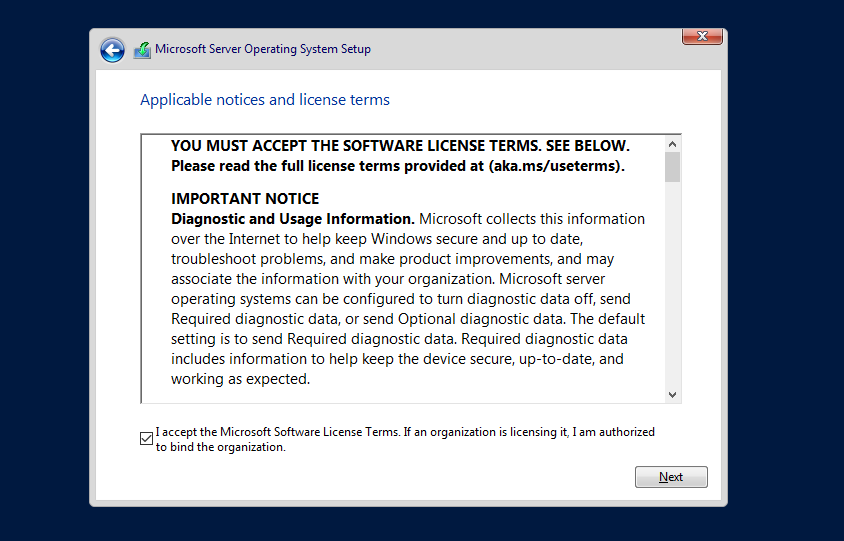
Şartları kabul edip next diyorum.
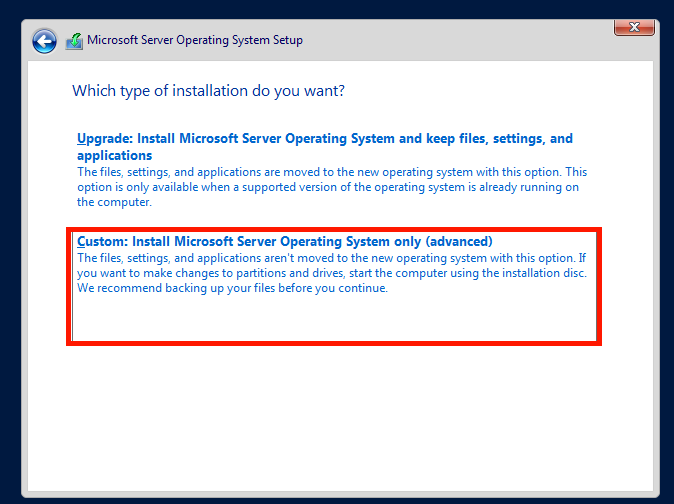
Açılan pencereden custom’u seçiyorum.
Daha sonra next next diyerek kurulumu tamamlıyorum.
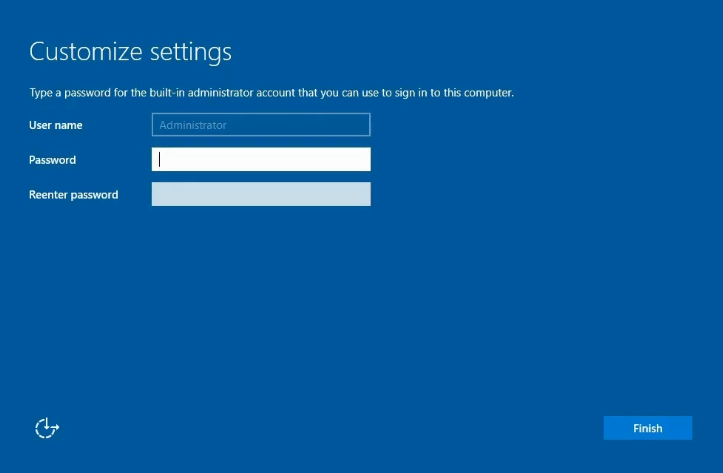
Yeniden başlattıktan sonra şifre belirlememi istiyor, şifreyi yazıp finish diyorum.
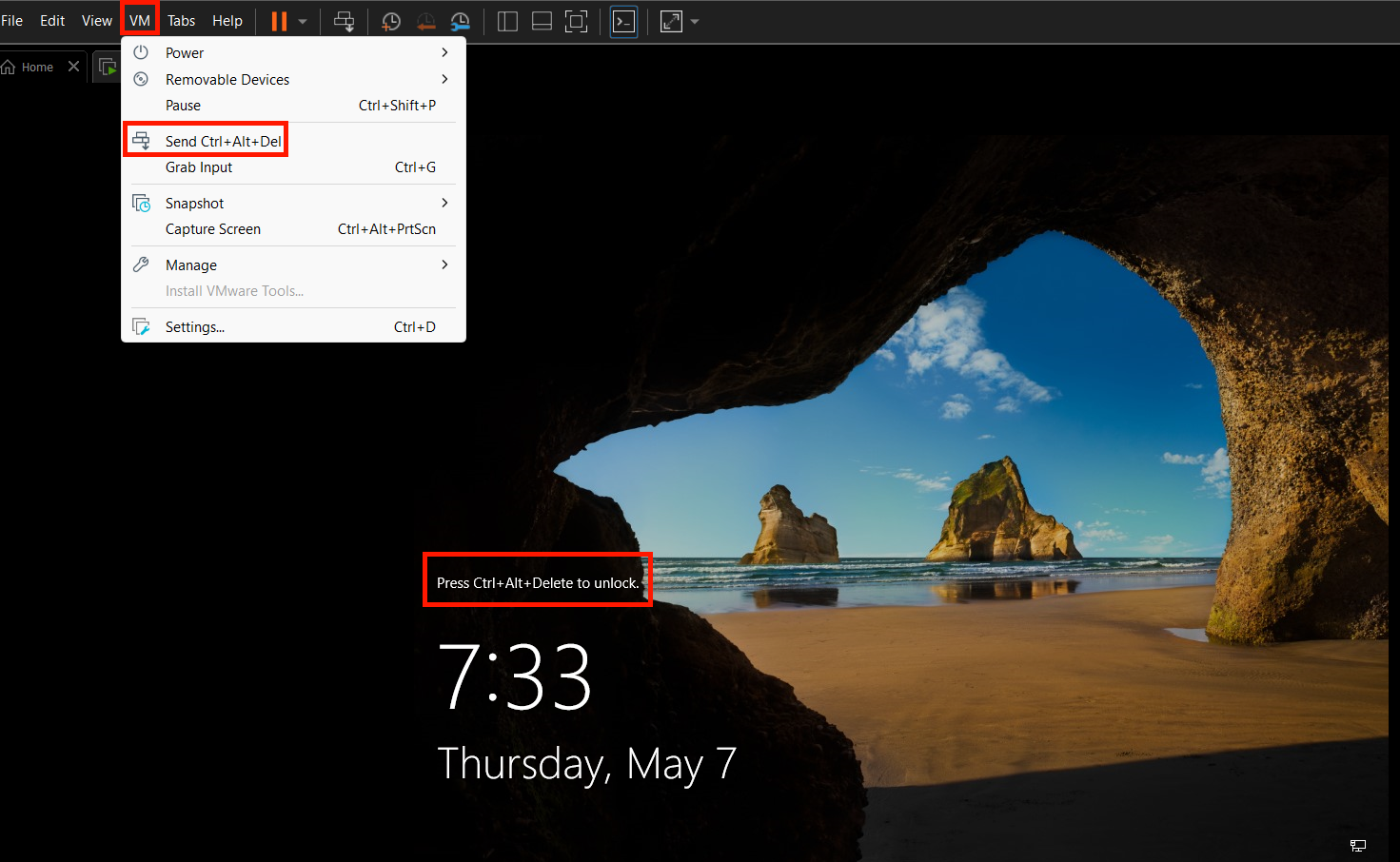
Bu aşamada kurulum tamamlandı ama ekran kilidini açmak için ctrl+alt+del tuşlarına basmamı istiyor.
Vm menüsünden send ctrl+alt+del’e tıklıyorum ve ekran kilidi açılınca az önce belirlediğim şifreyi giriyorum.
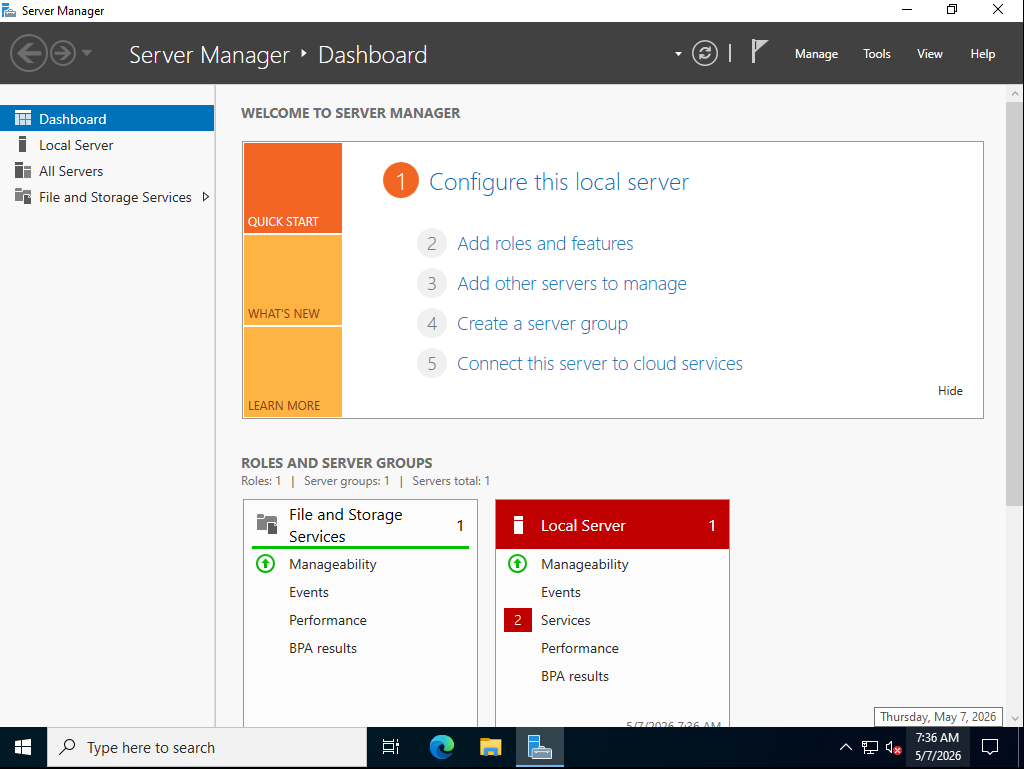
Ve Windows server açılıyor.
AD için Yapılması gereken Konfigürasyonlar
Sunucunun Domain Controller (DC) olması için yapılması gereken bazı ayarlar var önce onları yapmamız gerekiyor.
- Statik ip verilmesi gerek.
- Hostname verilmesi gerek.
- Tüm güncellemelerin yapılması gerek.
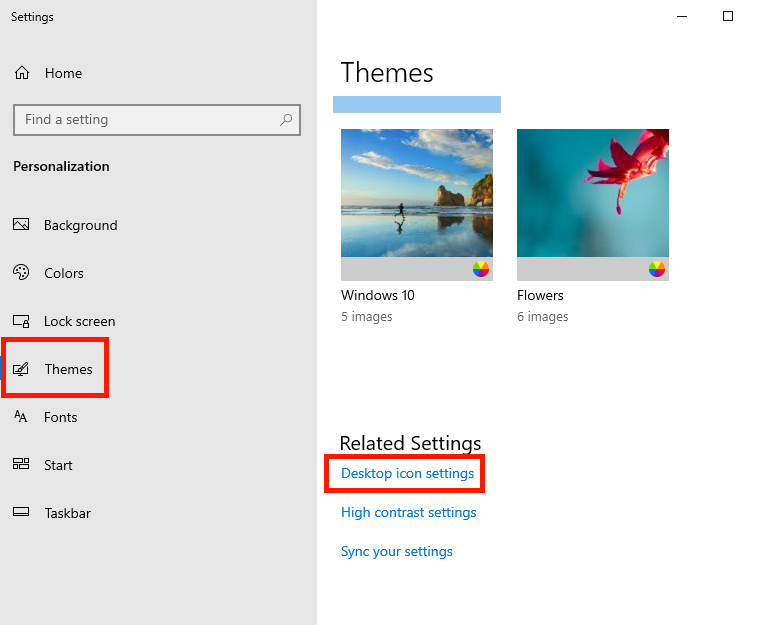
Her şeyden önce masaüstü ikonlarını getirmek istiyorum.
Sağ tık > Personalize
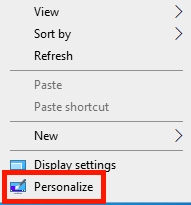
Themes > Desktop icon settings’e tıkıyorum
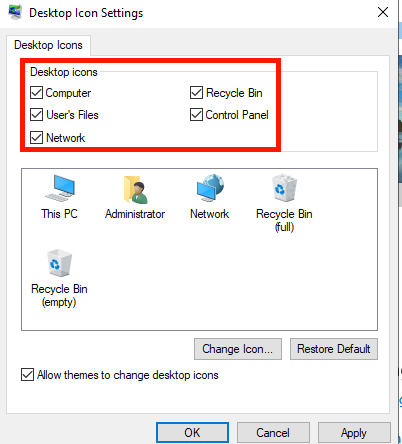
Açılan penceredeki desktop icon altından hepsini seçiyorum.
Statik IP Vermek
Ağ ayarlarından > Ethernet > Proporities > İnternet Protocol Version 4 altından ip’mi veriyorum.
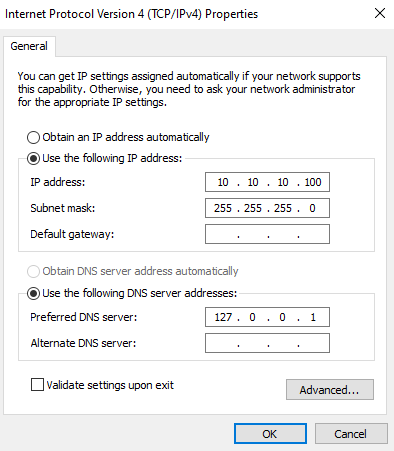
- Daha sonra AD kurulumu sırasında dns server da kurulacağından dns server olarak kendisini verdim.
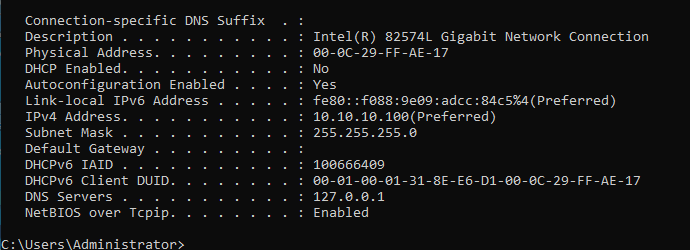
cmd’den baktığımda da değiştiğini gördüm.
ipconfig /all
Host Name Vermek
AD kurmadan önce bi diğer yapmamız gereken şey hostname vermek.
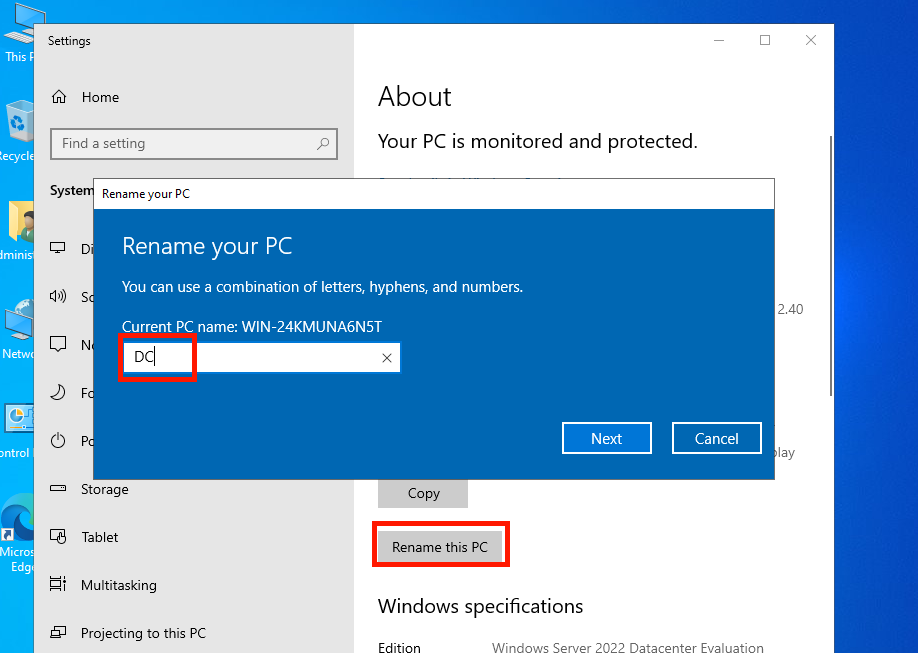
- This pc’ye sağ tıklayıp properties’e tıklıyorum.
- Açılan pencerede Rename this PC’ye tıklayıp yeni hostname’i girip yeniden başlatıyorum.
Server’ı Güncelleme
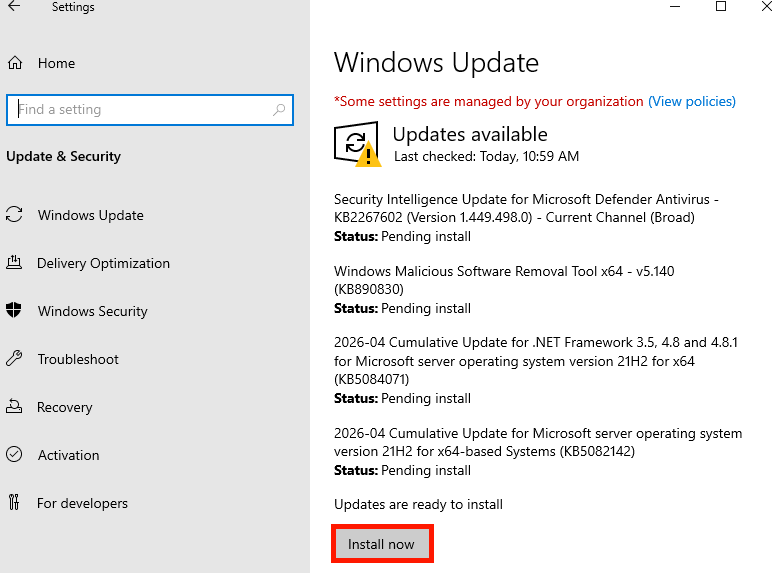
Son olarak update’leri yapmamız gerekiyor.
- Windows update altından güncellemeleri yapıp yeniden başlatıyorum.
AD Kurulumu
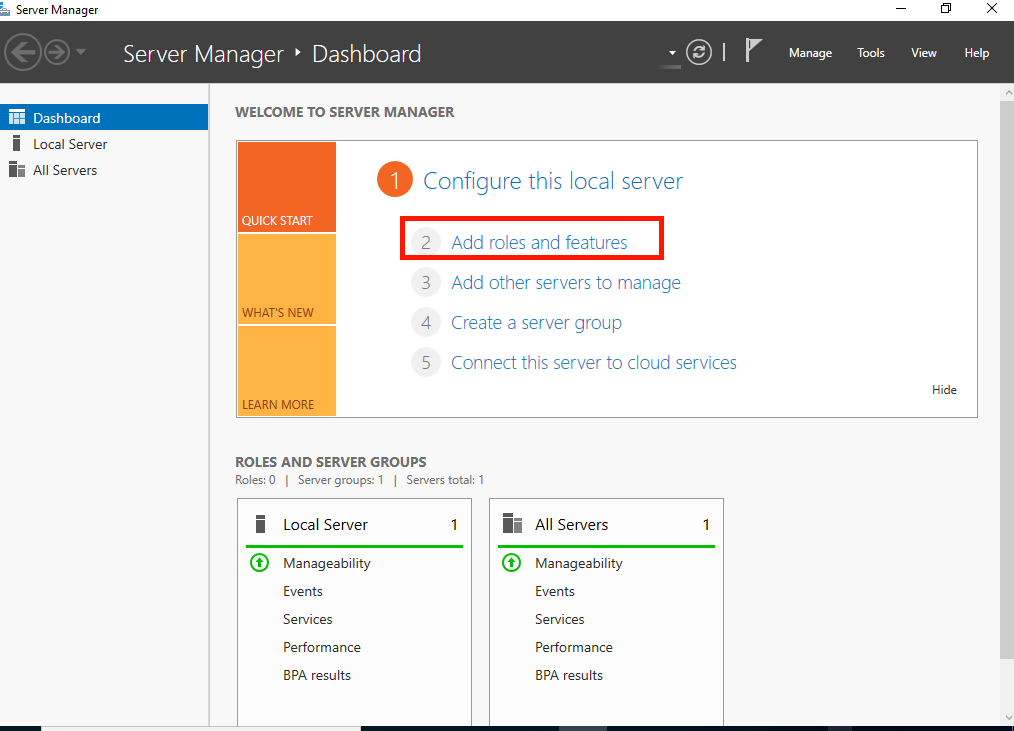
İlk olarak, Server Managerdaki Add roles and feaures tuşuna basıyorum.
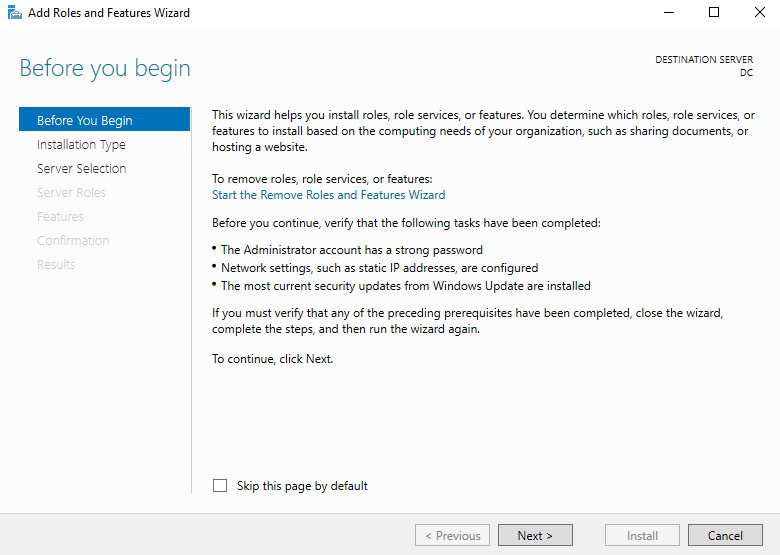
Açılan pencerede kurulum öncesi yapılması gerekenleri söylüyor, daha zaten yaptım için next diyorum.
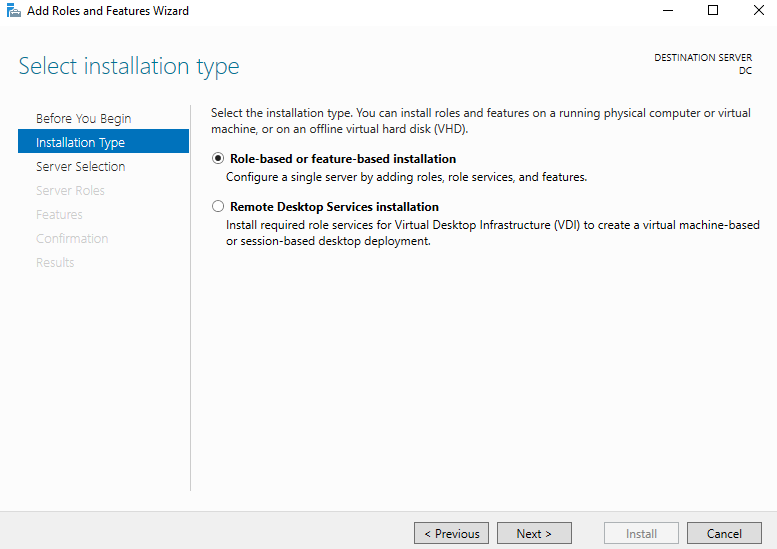
İnstalation Type olarak 1. seçeneği (Role based) seçip next diyorum.
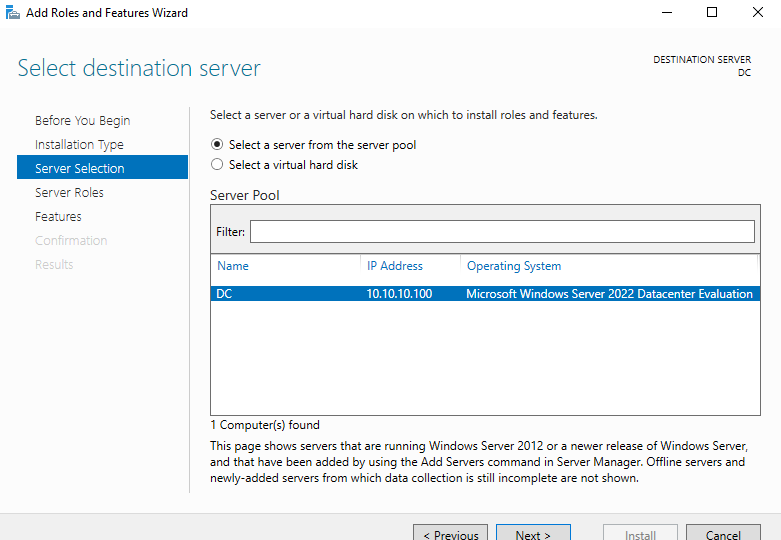
Daha sonra Server pool’dan şuanki server’ı seçip next diyorum.
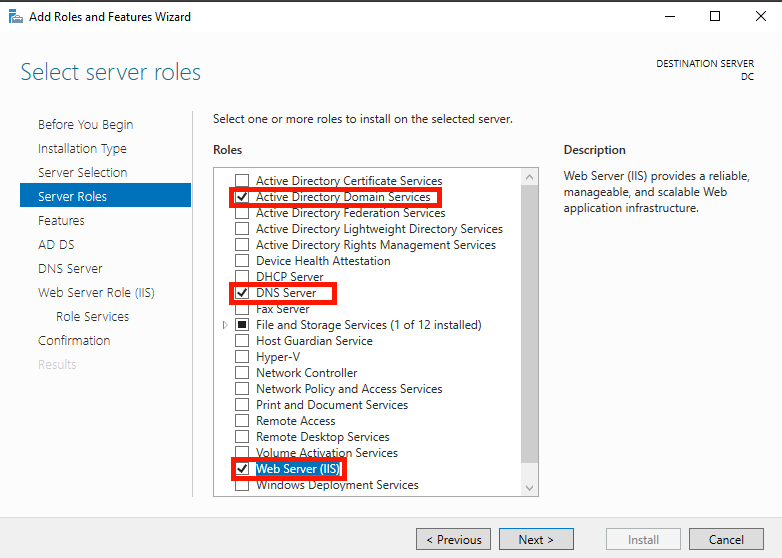
Sonraki sayfada server’a kurulacak rolleri seçiyorum.
- Active Directory Domain Services
- DNS Server
- Web Server
Bir özelliği seçtikten sonra açılan pencerede add features diyorum.
Bu şekilde 3’ünüde seçip next diyorum.
Daha sonraki sayfalarda her hangi bir ayarı değiştirmeden next next diyorum.
Son sayfada install deyip kurulumun tamamlanmasını bekliyorum.
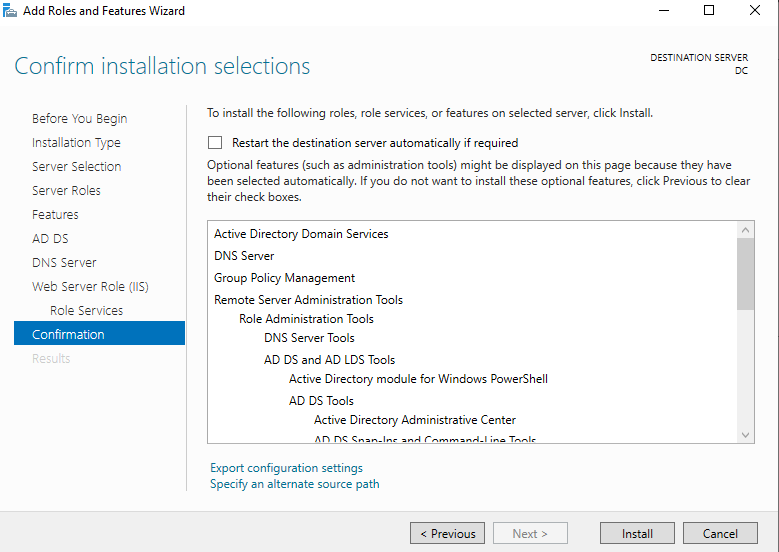
Yükleme tamamlanınca ilgili sayfayı close diyip kapatıyorum ve server’ı restart ediyorum.
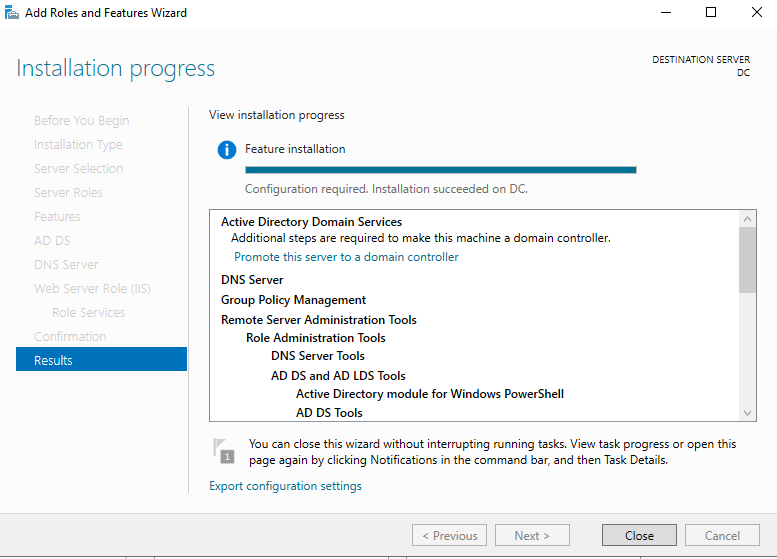
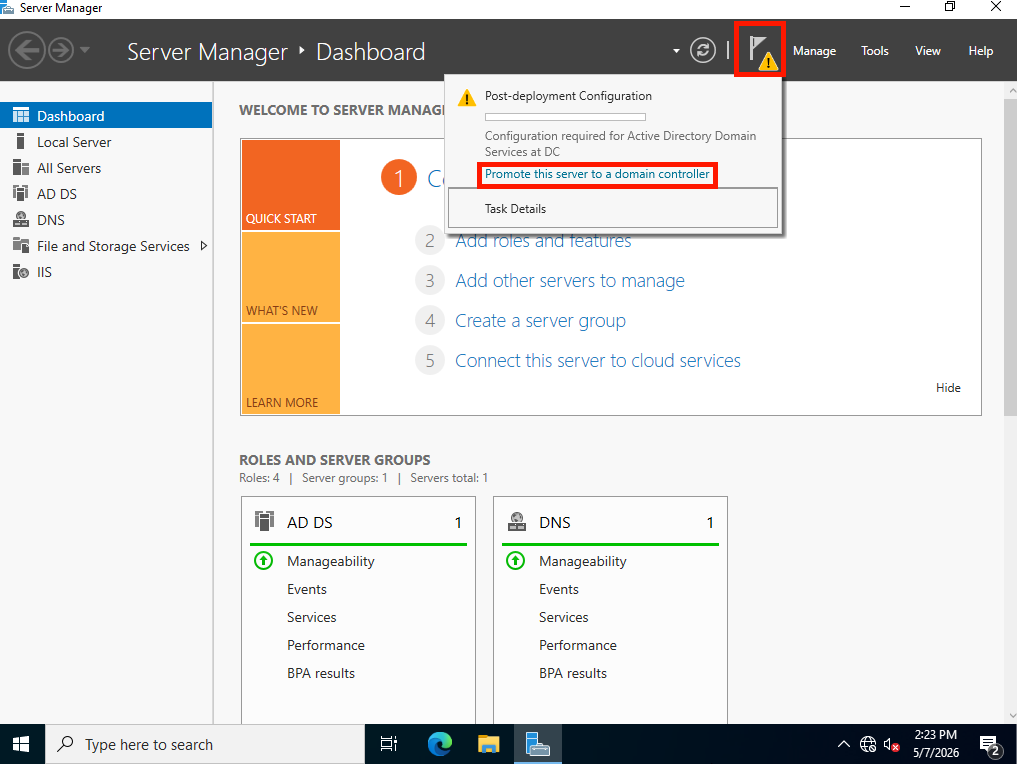
Server yeniden başlayınca Server managerda sağ üstteki ünlem işareti olan bayrak ikonuna tıklıyorum ve açılan menüden “Promote this server to a domai controller’a” tıklıyorum.
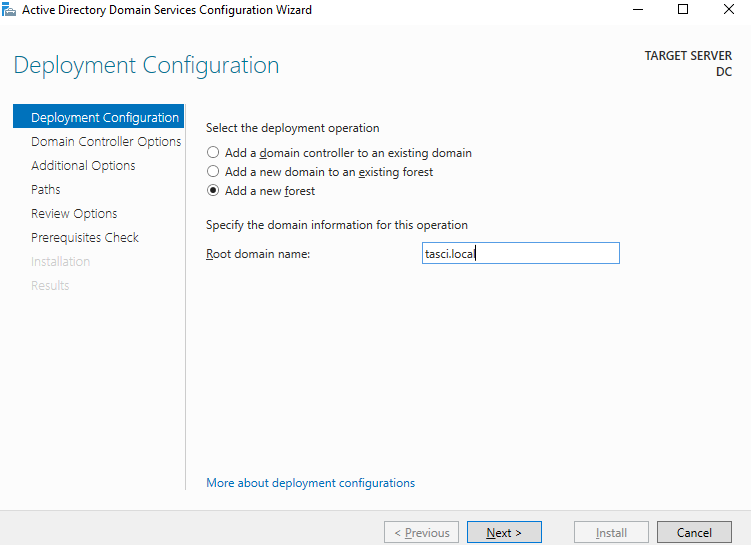
Açılan pencerede yeni bir AD kurduğumuz için “Add a new forest” deyip domain name’imi yazıp next dedim.
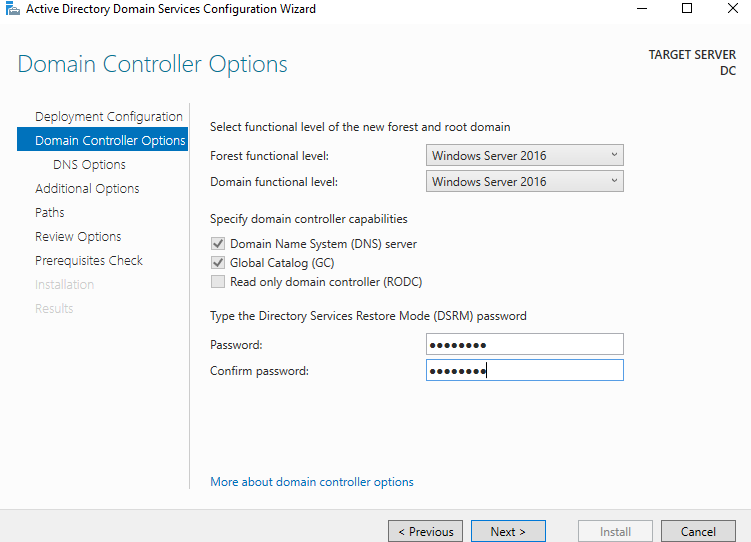
Sonraki sayfada kurtarma parolamı belirleyip next diyorum.
Daha sonraki sayfalarda herhangi bir şey değiştirmeden next next diyerek son sayfaya geliyorum.
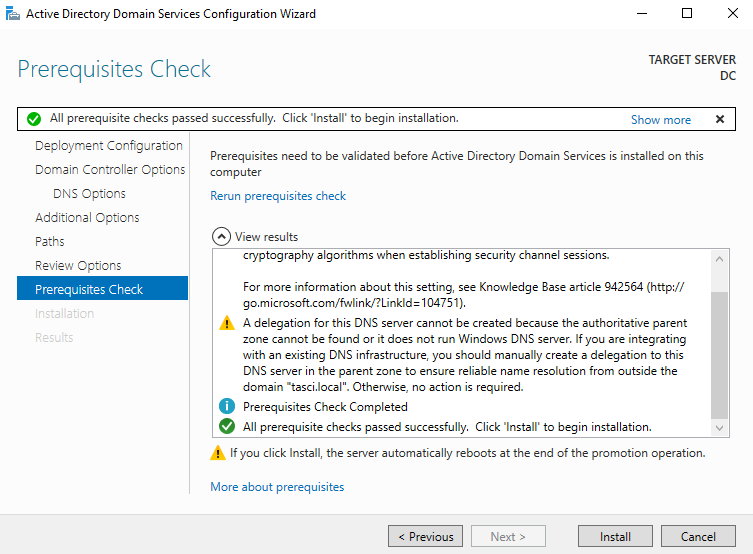
Burada sarı uyarıları dikkate almıyorum ve install diyorum.
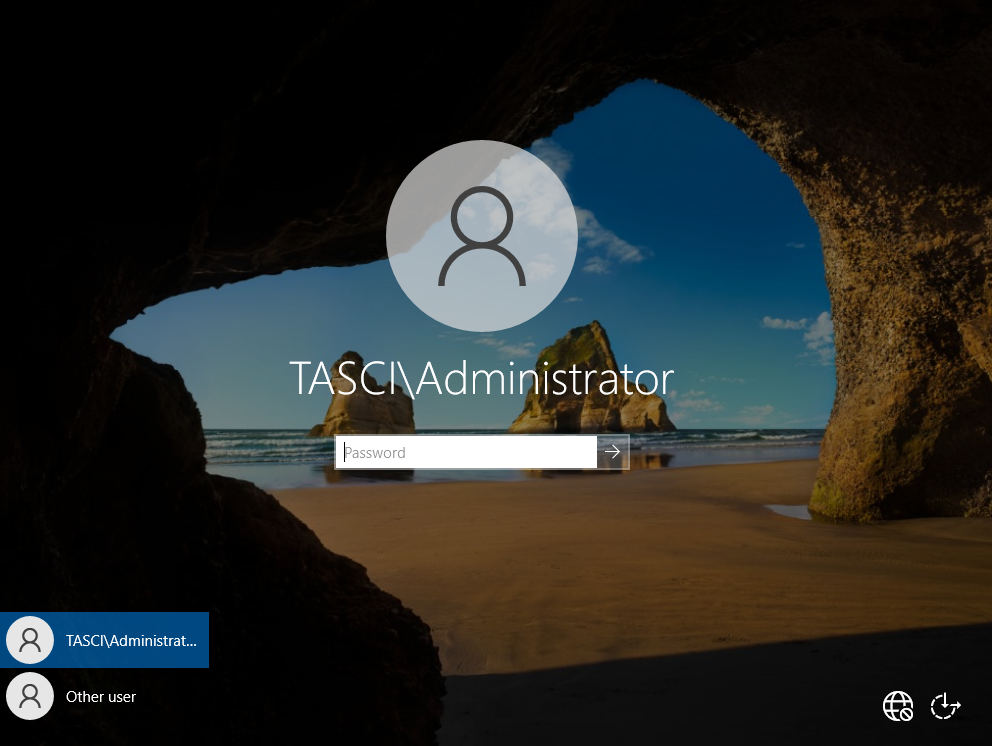
Yeniden başlattıktan sonra login ekranında domain name’ini görüyorum.
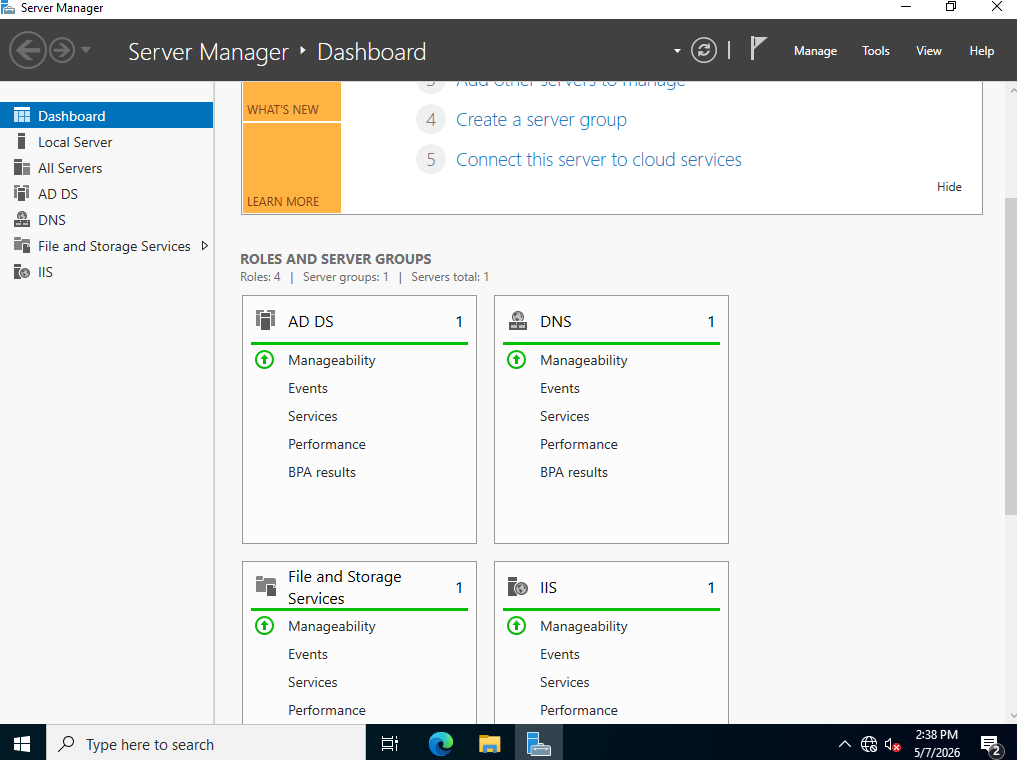
Server Managerda ise kurduğum özellikler gelmiş.
Sonuç
Kurulumu başarıyla tamamladık. Artık kullanıcıları, grupları ve bilgisayarları merkezi olarak yönetebileceğimiz bir Domain Controller sunucusuna sahibiz.
Gelecek yazılarda görüşmek üzere.