Selam. Bir önceki yazımda Windows Server kurulumunu ve Active Directory yapılandırmasını tamamlamıştık. Şimdi sıra bu yapıya bir Windows Client cihazı dahil etmekte.
Bu rehberde, Domain Controller (DC) sunucumuz üzerinde DNS Reverse Lookup Zone oluşturarak başlayacağız. Ardından, Windows client makinemizin DNS ayarlarını yapılandırıp , cihazımızı domain’e bağlayacağız. Ayrıca bir de Kullanıcı hesabı oluşturacağız. İyi Okumalar.
Active Directory DNS Kurulumu
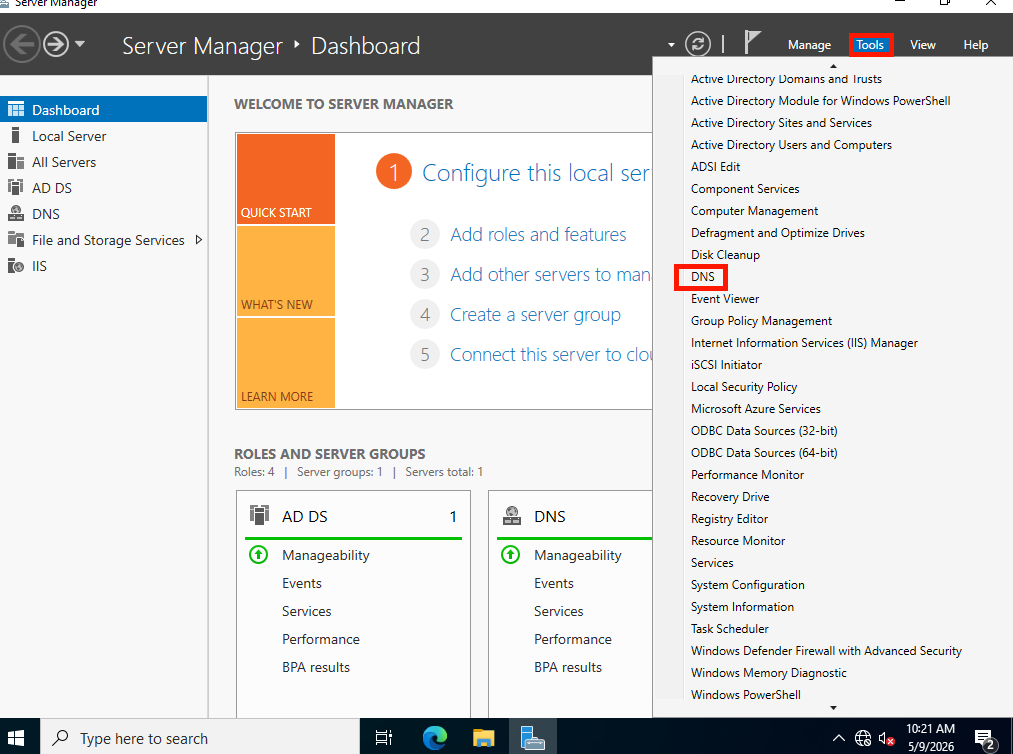
Öncelikle Domain Controller sunucumuzda Server Manager’ı açıyorum ve Tools menüsünden DNS’e tıklıyorum.
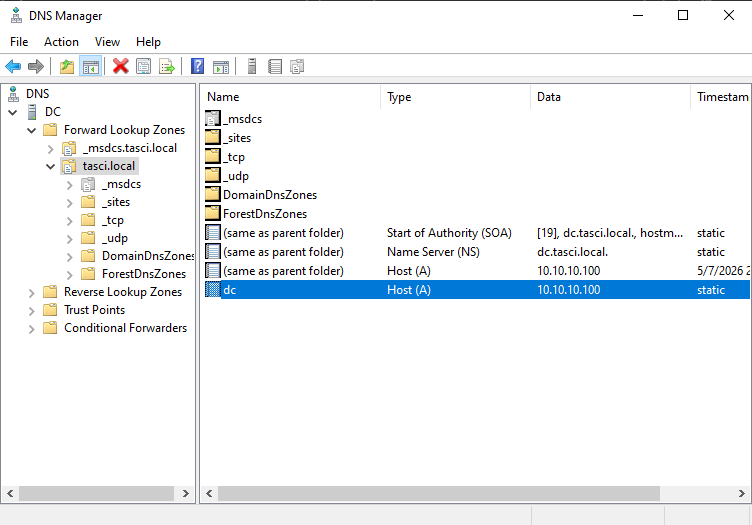
Forward lookup zaten kayıtlı olduğu için herhangi bir şey yapmıyorum.
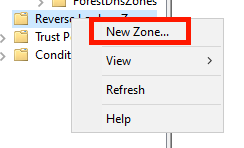
Ama Reverse lookup zone olmadığı için “Reverse Lookup Zones” klasörünün üzerine sağ tıklayıp “New Zone” diyorum.
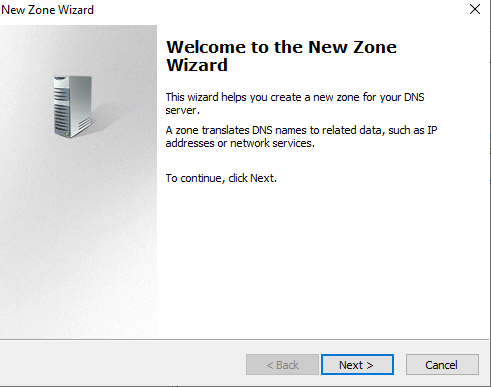
Açılan kurulum sihirbazında next next diyerek ilerliyorum.
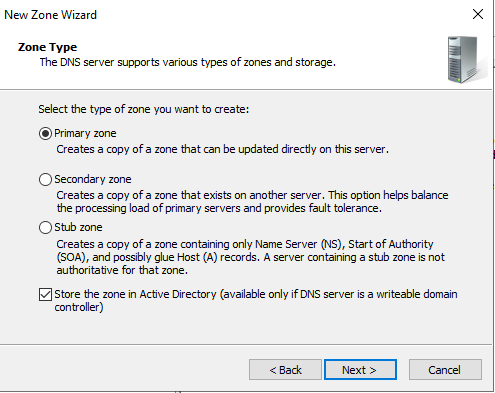
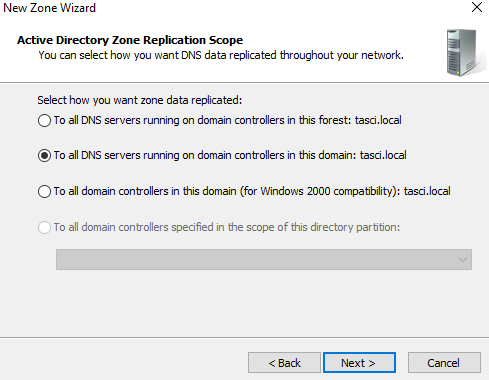
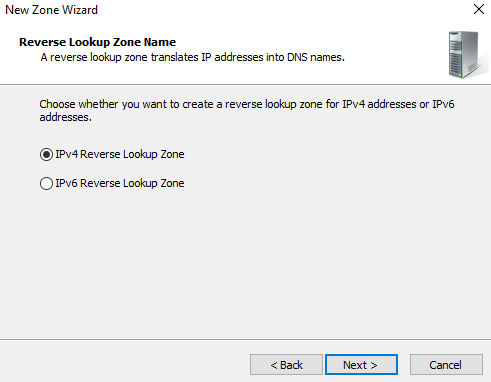
Bu kısımda server’ımın ip adresinin ilk 3 oktetini yani network adresimi gireceğim. Network adresini girince reverse lookup zone name kendiliğinden otomatik olarak doluyor. İşim bitince next diyorum
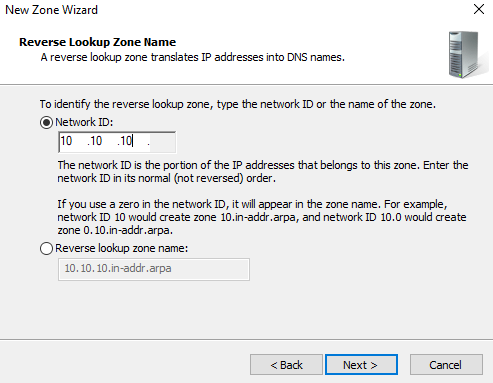
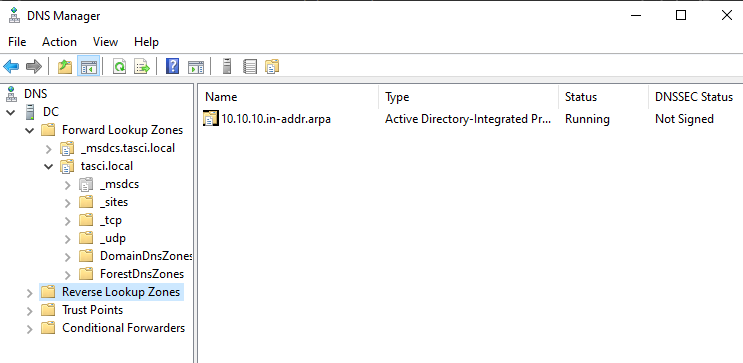
Kurulum tamamlanıyor ve reverse lookup zone’a server’ım ekleniyor.
Windows’u AD’ye Bağlama
Hostname Değiştirme
İlk olarak hostname’i değiştirmek istiyorum.
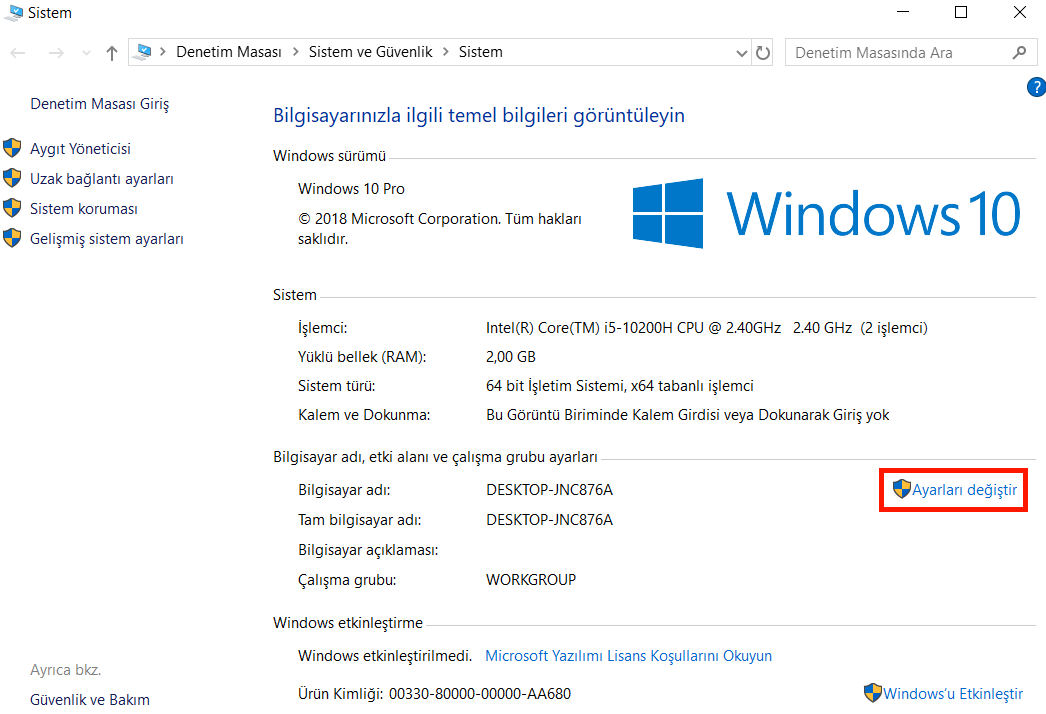
Bu bilgisayar’a sağ tıklayıp özellikler diyorum ve açılan pencereden ayarları değiştire tıklıyorum.
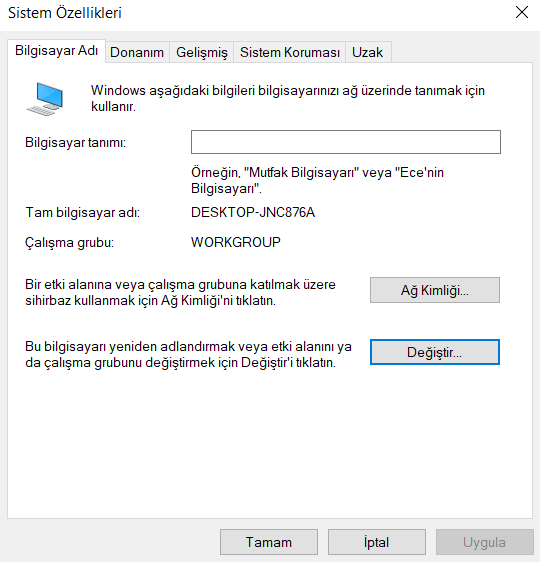
Açılan pencereden değiştire tıklıyorum.
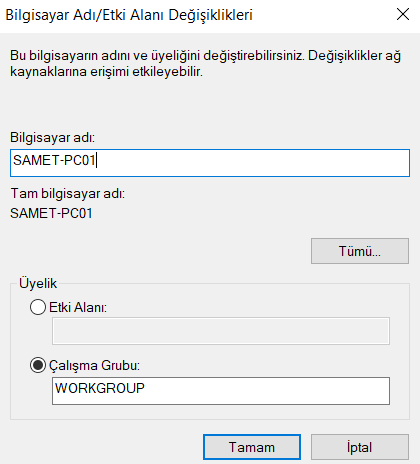
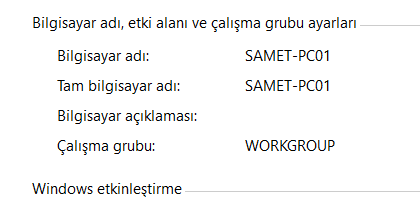
Daha sonra açılan pencerede “Bilgisayar Adı” kısmına yeni hostname’ini giriyorum. Tamam’a tıklıyorum ve bilgisayarı yeniden başlatıyor.
Yeniden başladıktan sonra Bu bilgisayar’a sağ tıklayıp özelliklerden hostname’i kontrol ediyorum. Ve işlem tamam.
Windows Client’da DNS Server Ayarı
İlk olarak windows’tan domain controller’a ping atıyorum.
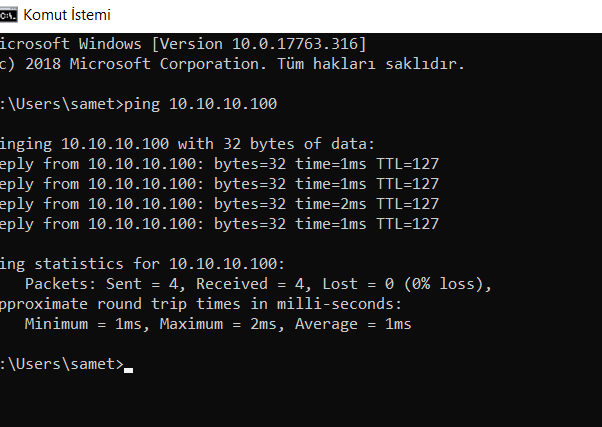
- ping’e cevap alabiliyorum. herhangi bir sorun yok.
📝 NOT
Windows host’um ve Domain Controller server’ım farklı subnetteler. Arada bir Fortigate firewall var. İlerleyen bölümlerde Fortigate ile ilgili de yazılar yayınlayacağım.
Ping’de sorun olmadığına göre bilgisayarımın dns server’ına dc’nin ip’sini veriyorum.
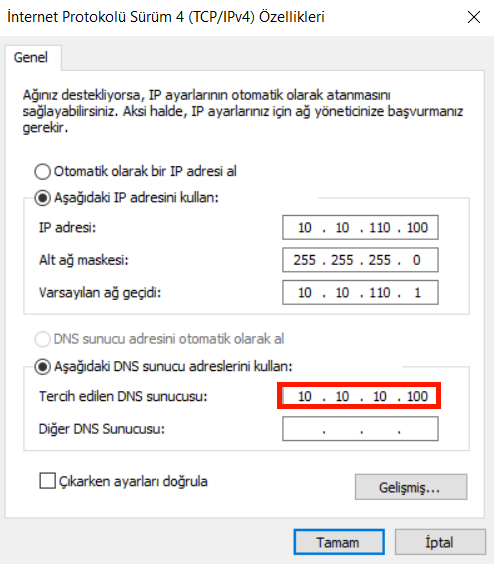
DNS server’ı ekledikten sonra dc’ye domain adresinden ping atmayı deniyorum.
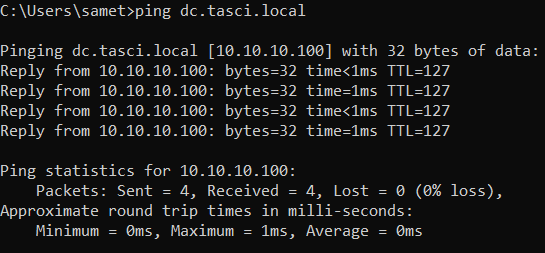
- Herhangi bir sorun olmadan ping’e cevap alabildim.
PC’yi Domain’e Ekleme
İlk olarak hostname’i değiştirdiğimiz yerden domain name’imi yazıp tamam diyorum.
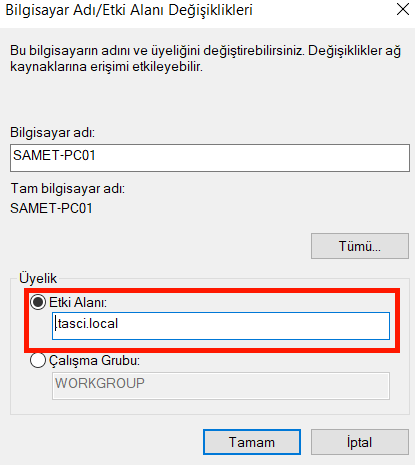
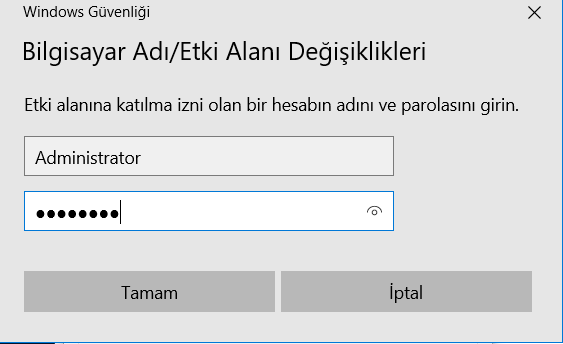
Daha sonra ilgili domain’den yetkili bir user’ın bilgilerini istiyor. Administrator ile giriş yapıyorum.
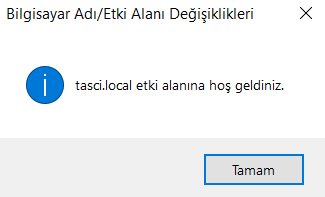
Domain’e hoşgeldin mesajı veriyor. Tamam diyorum ve yeniden başlıyor.
Server’da “Active Directory Users and Computers” penceresinden “Computers’a” baktığımda az önce eklediğim makineyi görüyorum.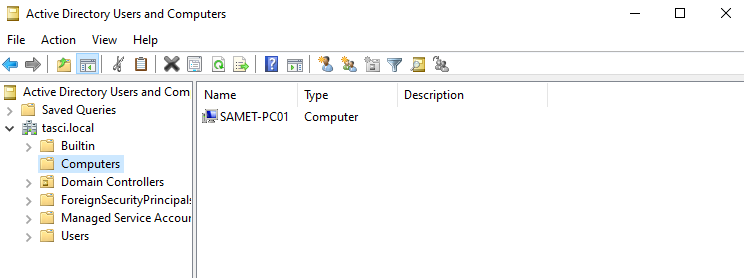
Active Directory User Oluşturma
Cihazı AD’ye ekledim bir de user oluşturmak istiyorum.
Users’a sağ tık > new > User
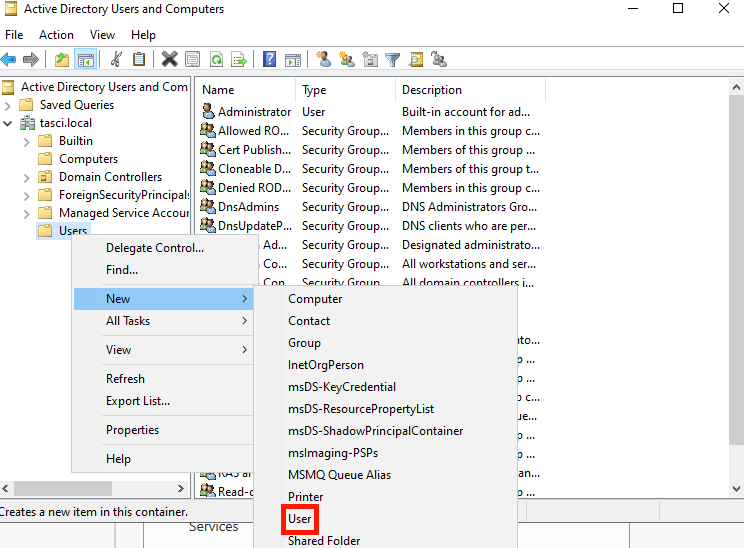
Açılan pencerede oluşturacağım kullanıcının bilgilerini yazıp next diyorum.
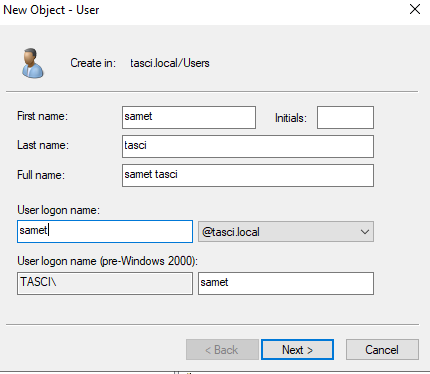
- First name, last name doldurunca full name’i kendisi dolduruyor.
- User logon name: Giriş yaparken kullanılacak kullanıcı adı.
Şifre belirliyorum.
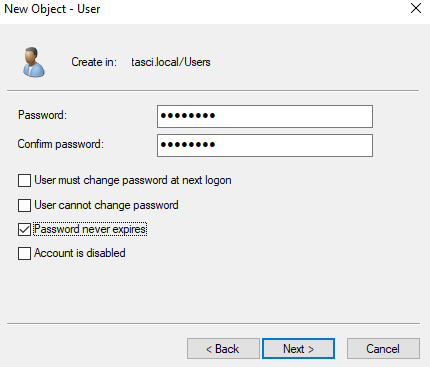
- User change must password at next logon: Kullanıcının belirtilen bu şifreyle giriş yaptıktan sonra şifresini değiştirmesini zorunlu kılar. VM olduğu için bunu açmıyorum.
- Password never expires: Belirlediğim şifre süresiz geçerli olur. Vm olduğu için bunu açtım.
Next next diyerek kurulumu bitiriyorum.
Kullanıcı oluştuktan sonra çift tıklayıp açılan pencerede “Member of” sekmesinde kullanıcıyı bir gruba dahil edeceğim.
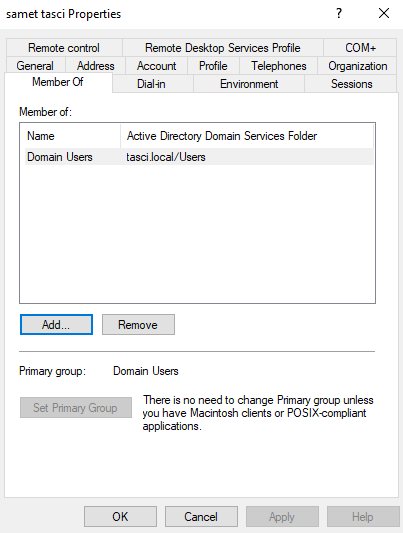
- Add diyorum.
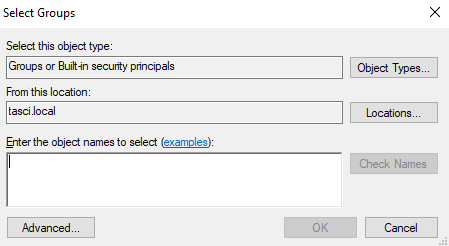
Açılan pencerede Advanced’e tıklıyorum
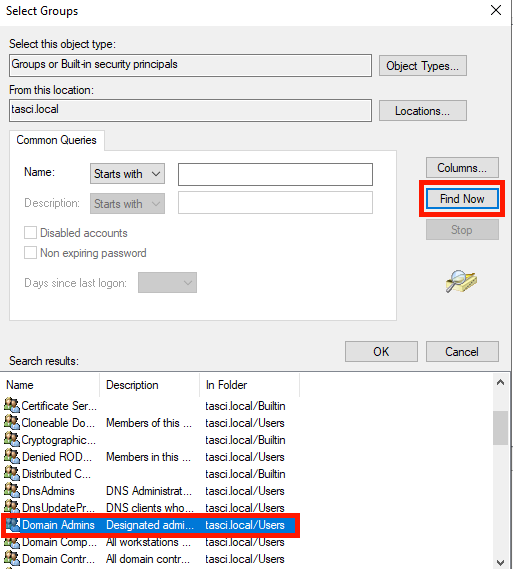
Find now’a tıklıyorum ve domain’deki tüm kullanıcı grupları gözüküyor. Oluşturduğum kullanıcının Admin yetkilerine sahip olması için “Domain Admin” grubunu seçip tamam diyerek çıkıyorum.
Her şey tamamlandı artık windows makineme domaindeki yeni oluşturduğum kullanıcıyla giriş yapabilirim.
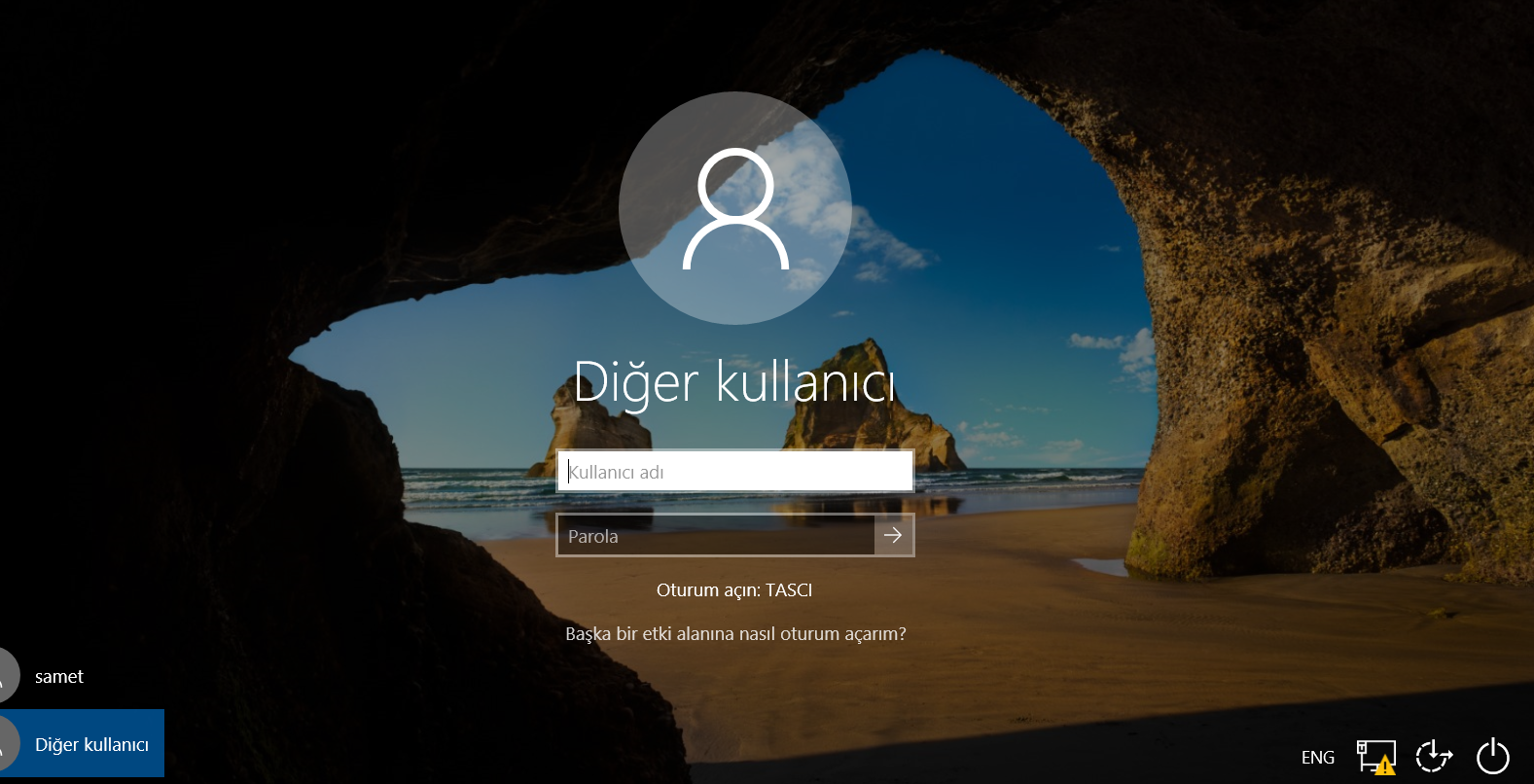
- Other user seçiyorum ve kullanıcı adımı
DomainName\usernameformatında giriyorum.
Sonuç
Bilgisayarımızın adını değiştirdik , domain’e başarıyla dahil ettik ve Active Directory üzerinde oluşturduğumuz “Domain Admins” yetkisine sahip kullanıcımızla oturum açtık. Artık client makinemiz tamamen Domain Controller’ın yönetimi altında.
Yazı içerisinde de belirttiğim gibi, bu yapıda subnet’ler arası iletişimi sağlayan bir Fortigate firewall bulunuyor. İlerleyen yazılarımda bu Fortigate yapılandırmasının detaylarına, kurallarımıza ve güvenlik politikalarına da değineceğim. Bir sonraki rehberde görüşmek üzere.